 保育士Aさん
スマホを使ってイラストACでイラストを無料ダウンロードしたいのですが、うまくいかないんです…
 パピコレ
パピコレご安心ください!スマホを使った無料ダウンロードの手順を画像付きでご案内します★
イラストACはもともとパソコン向けに作られており、スマホ向けにサポートは充実しておりません。
しかし、スマホで無料ダウンロードは可能です!
私自身もブログの挿絵などで他の方のイラストをダウンロードする時にたまにスマホを使っています。
今回はそのやり方をわかりやすくお伝えします。
パソコンをお持ちの方はパソコンでダウンロードすることを推奨します。
なぜならパソコンの方が手順が簡単だからです。
スマホを使ったイラストACでの無料ダウンロードのやり方
それでは、スマートフォンを使ったイラストACの無料ダウンロード方法を解説していきます。
保育教材(ペープサートやスケッチブックシアター)を記事で紹介するなかで、ダウンロードリンクを掲載しています。
記事内からダウンロード先に進むリンクをタップします。
使いたいイラストをタップします。
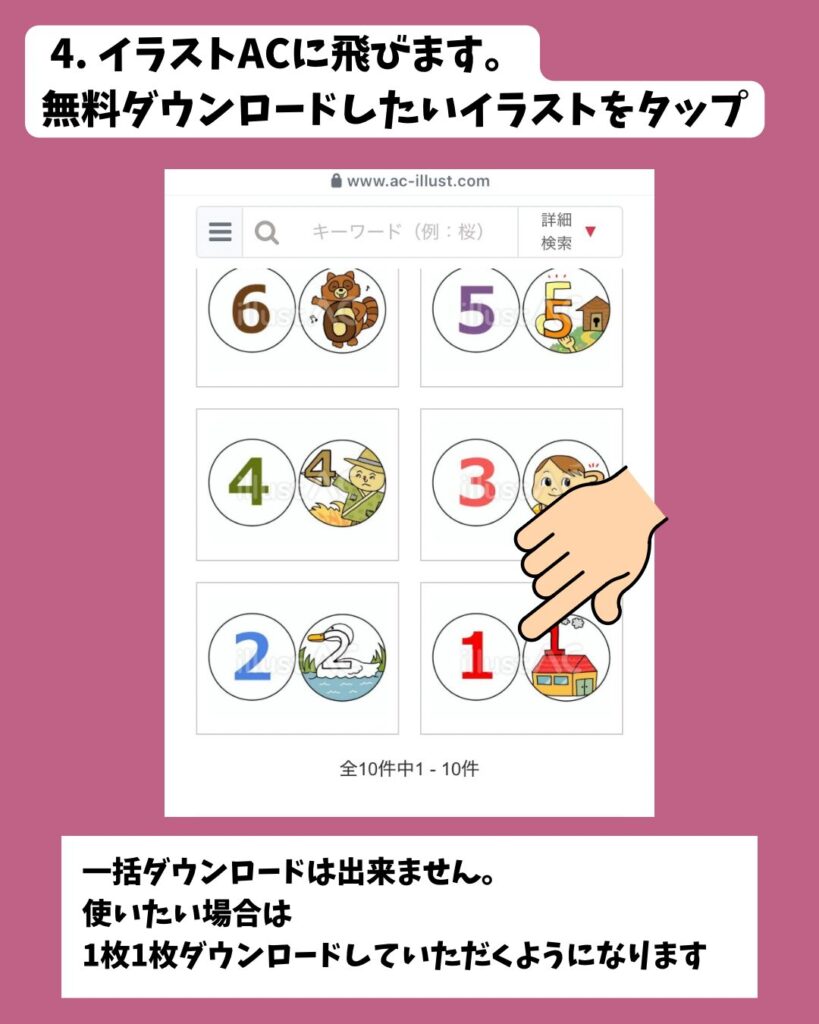
一括ダウンロードはできません。
1枚1枚ダウンロードする必要があることを予めご承知おきください。
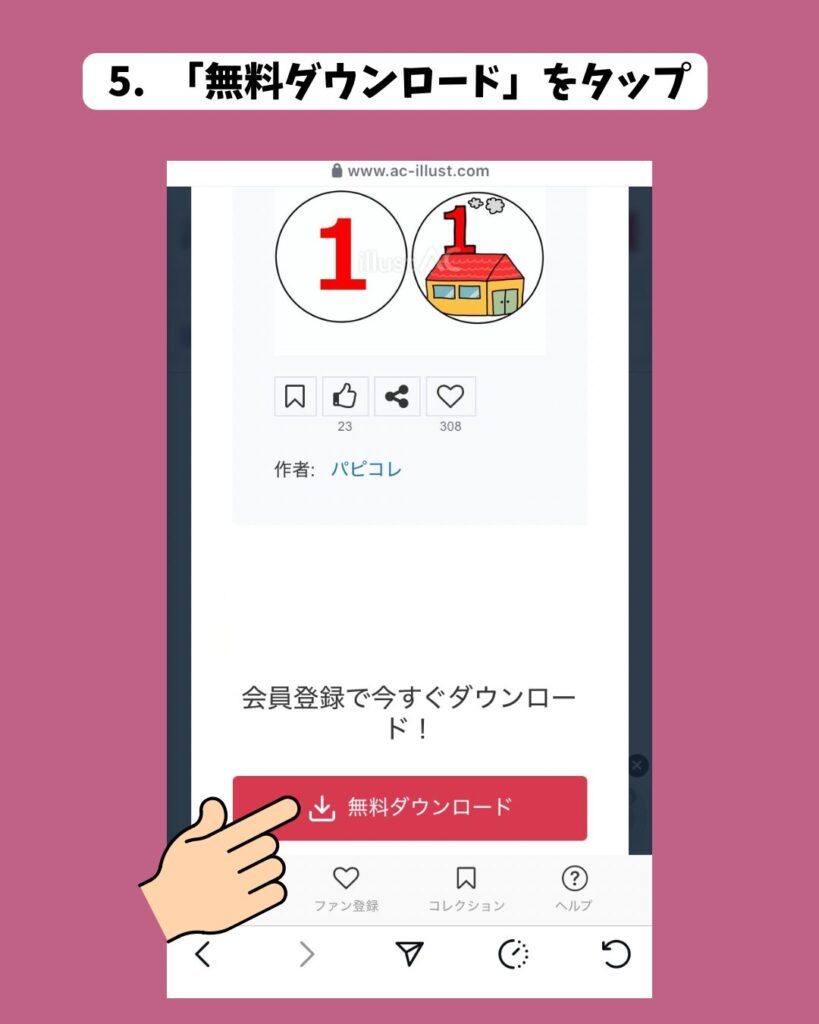
無料ダウンロードで今すぐダウンロード!の下にある、赤い四角の「無料ダウンロード」をタップします。
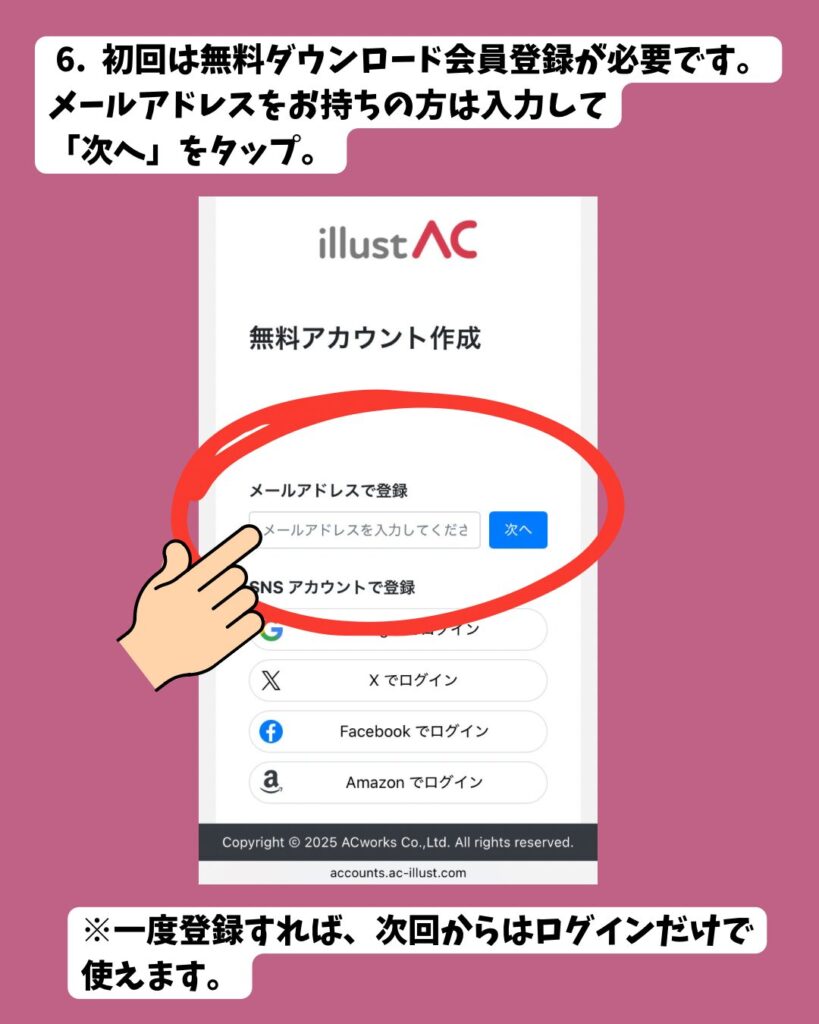
初めて使う方は無料ダウンロード会員登録が必要です。
メールアドレスを入力して「次へ」をタップします。
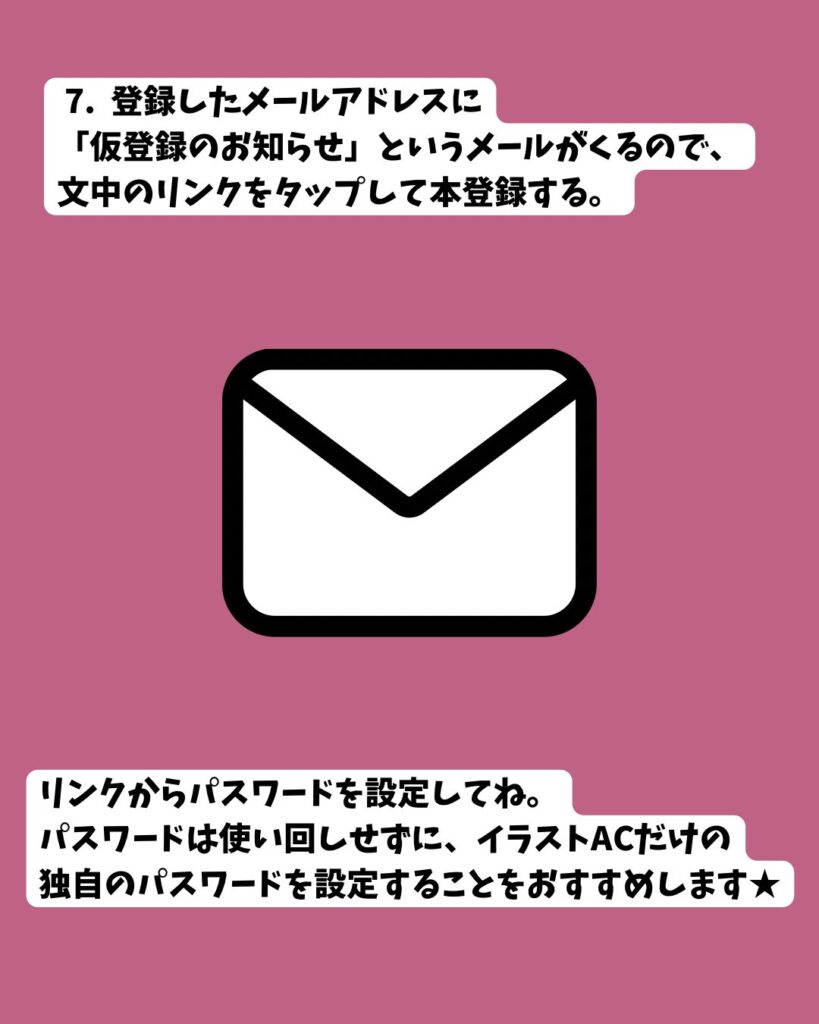
入力したメールアドレス宛に「仮登録のお知らせ」というメールがきます。
文中のリンクをタップして本登録を行います。
リスク管理のためにパスワードの使いまわしはやめましょう。
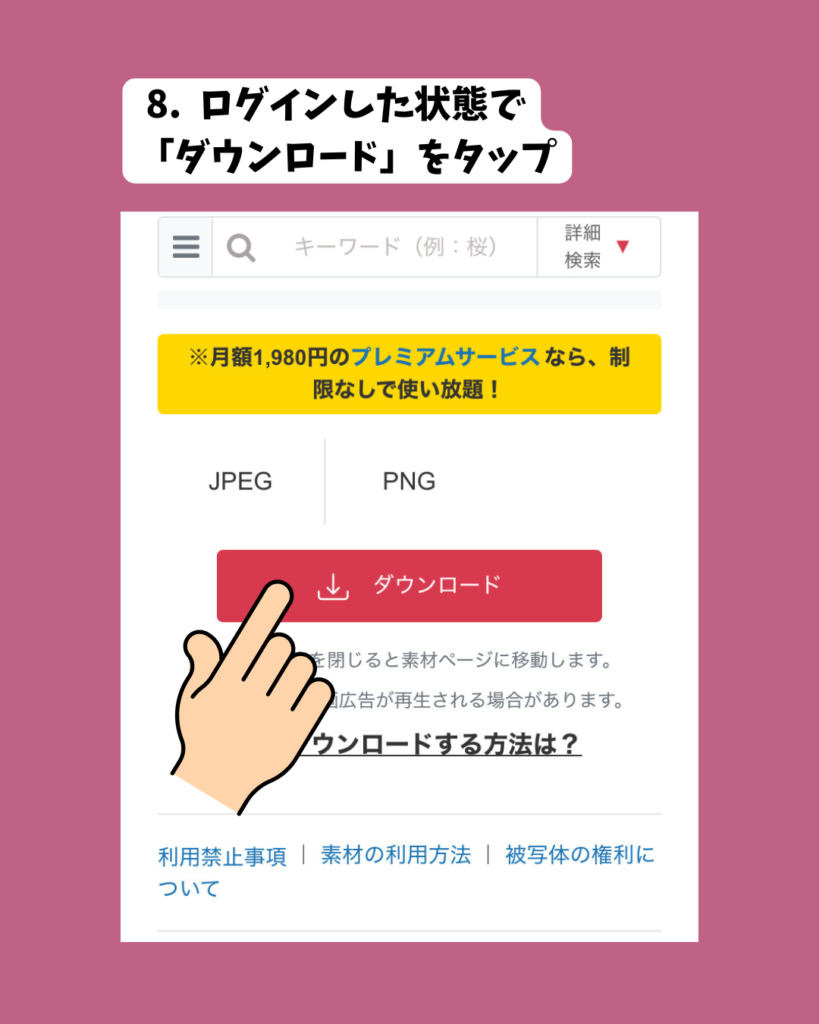
ログインができたら、赤いダウンロードボタンをタップします。
広告またはカウントダウンがはじまるので、0秒になるまで見てください。
広告を途中で消すと中断となり、最初から広告見直しになります。
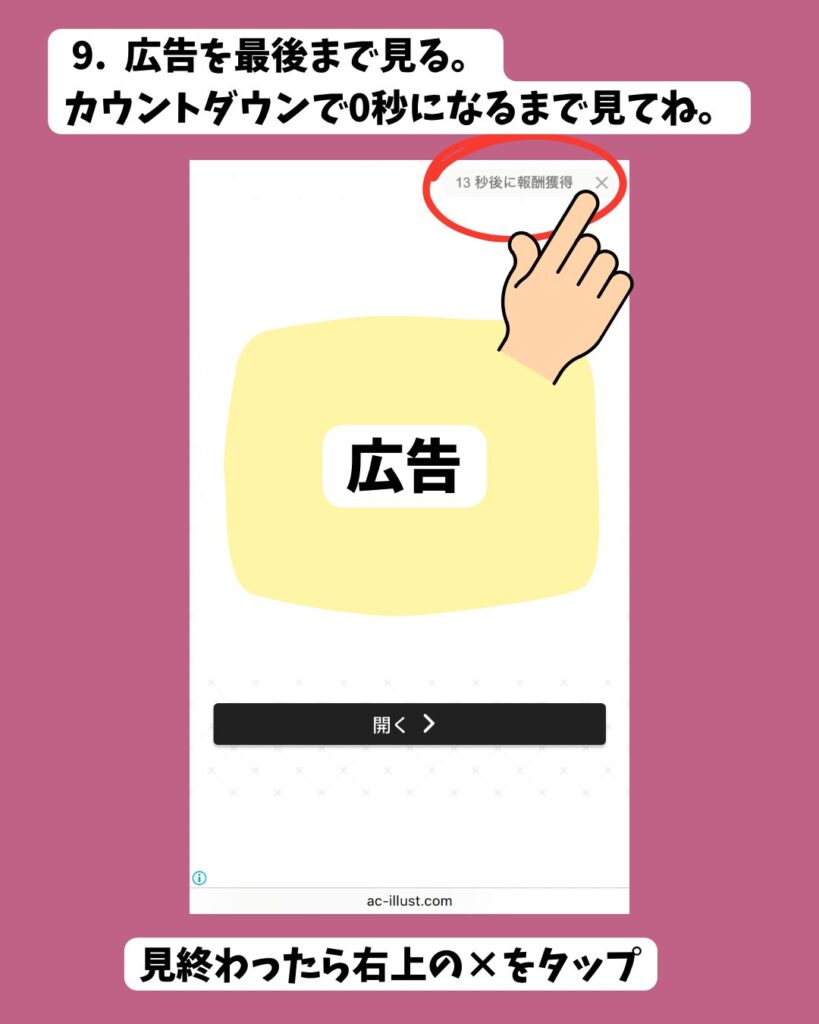
たまに広告内に「ダウンロードの準備が出来ました」などの表示が出ることがあります。
しかし、広告内からイラストダウンロードには進めません。
ダウンロードに進みたい方は右上の×ボタンで進んでください。
※広告の情報をもっと知りたい!という方は、広告タップで広告先の情報を見ることができます。
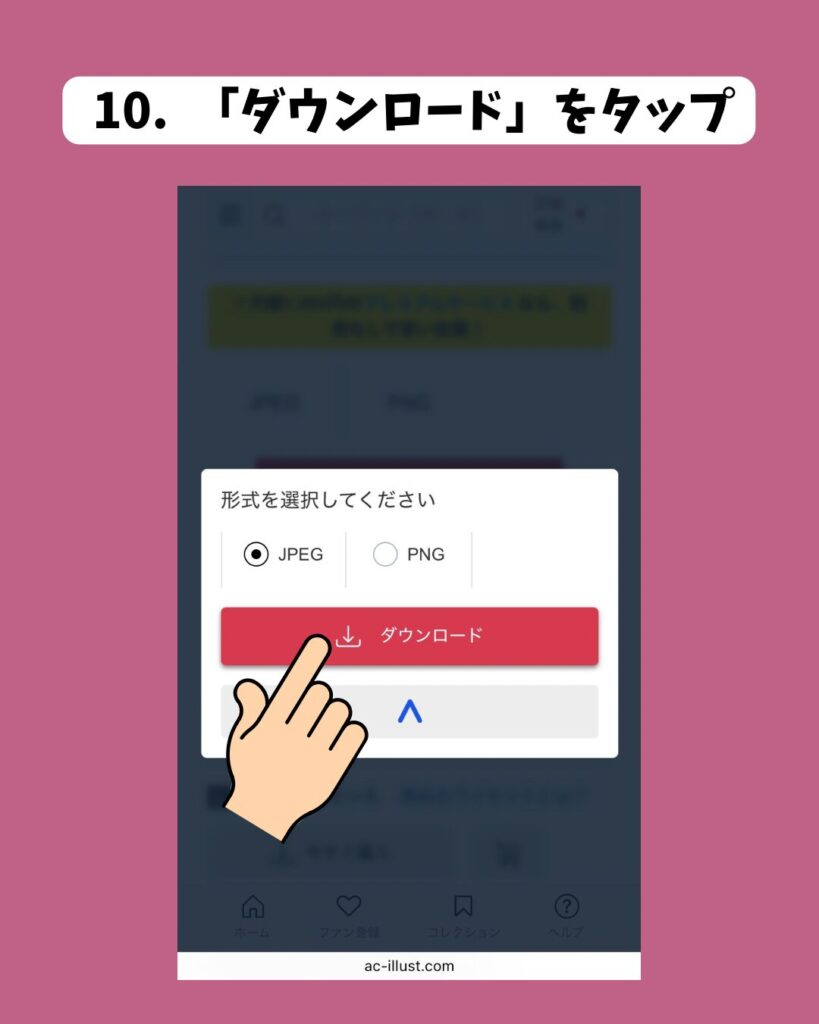
赤いダウンロードボタンをタップします。
デフォルトでJPEGになっています。保育教材として使いたい方はそのままJPEGで大丈夫です。
※ポスターの挿絵などで透過のデータを使いたい方はPNGも選べます。
Safariだとこの表示が出ます。
「表示」をタップします。
Google Chromeの方はこちらをタップしてください。Google版を解説しています。
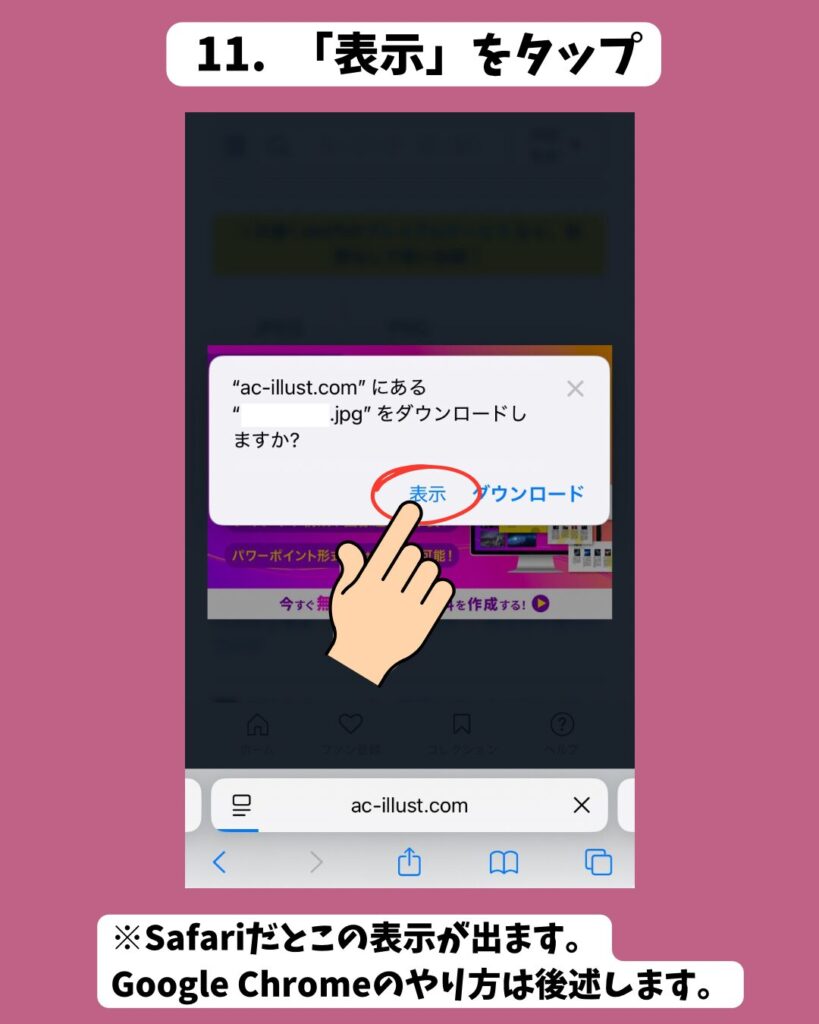
「表示」をタップするとファイルを通さなくて良くなるため、時短できます。
イラストが表示されたら、イラストを長押しするか、下にある上矢印ボタンをタップします。
どちらでも大丈夫です。
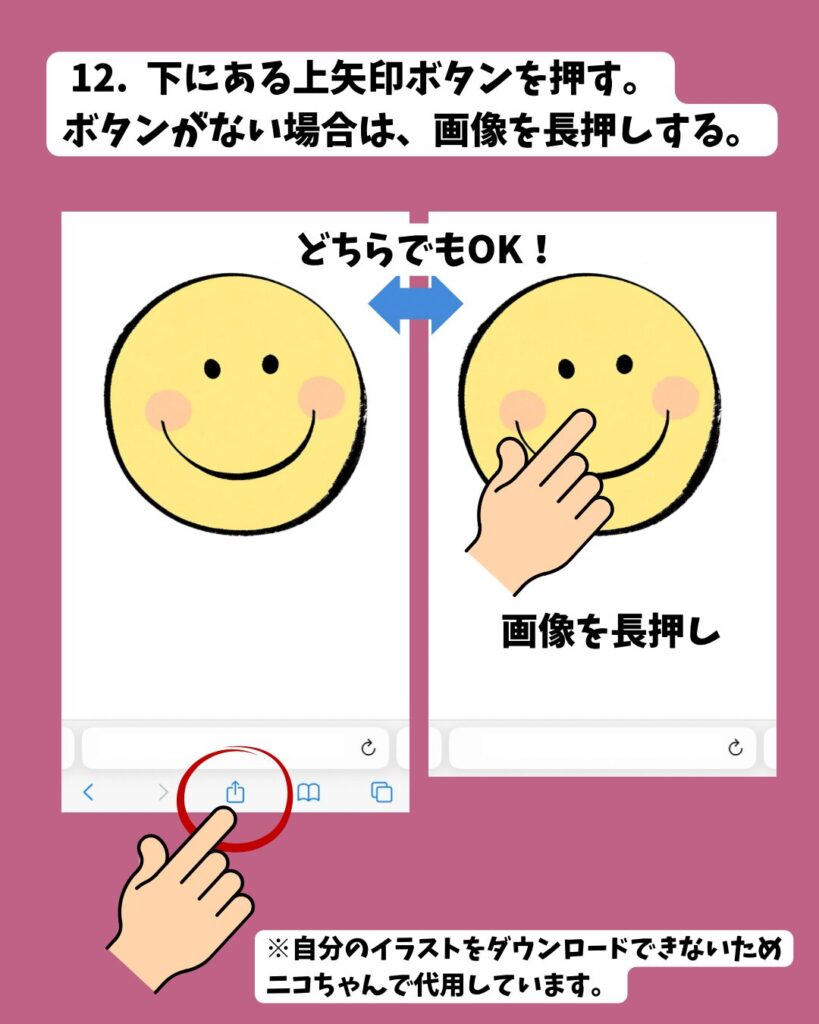
「写真に保存」をタップします。
これで写真にイラストが入りました★
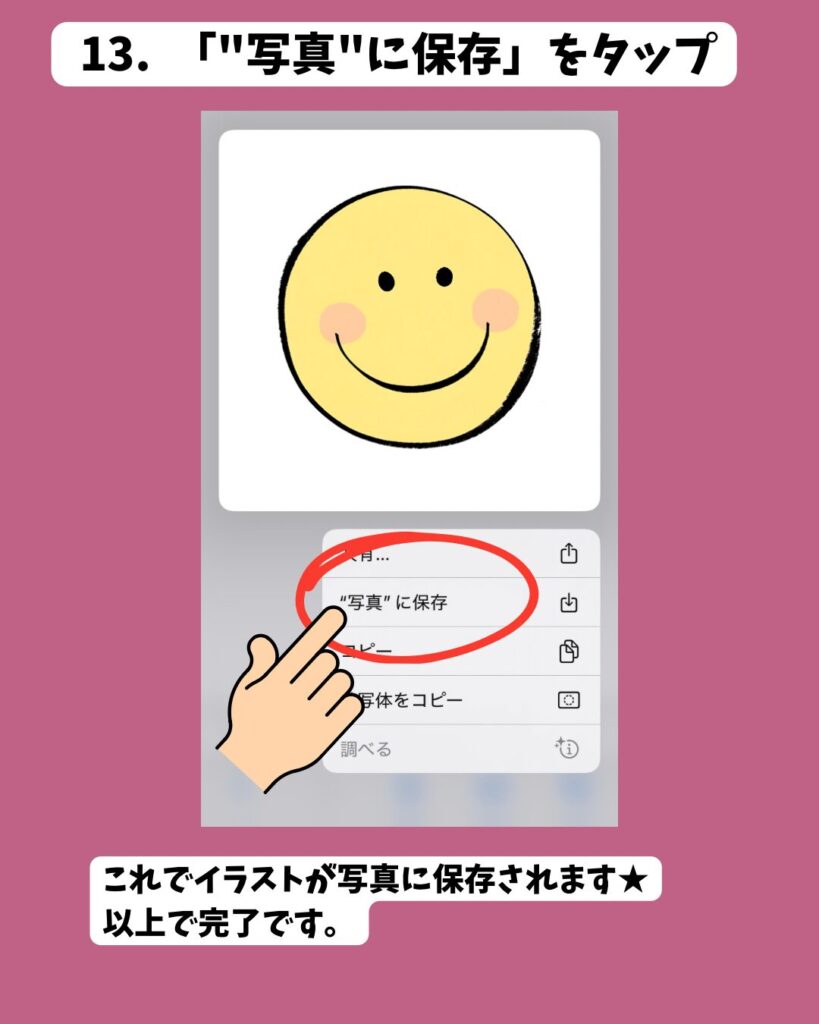
以上で完了です★
Google Chromeの場合【追加で解説します】
先ほどはSafariの場合でした。
Google Chromeだとイラストがファイルに入るため、少しだけ手順が増えます。
でも、全然難しくないのでご安心ください。
ダウンロードをタップした後、右下の「保存…」をタップします。
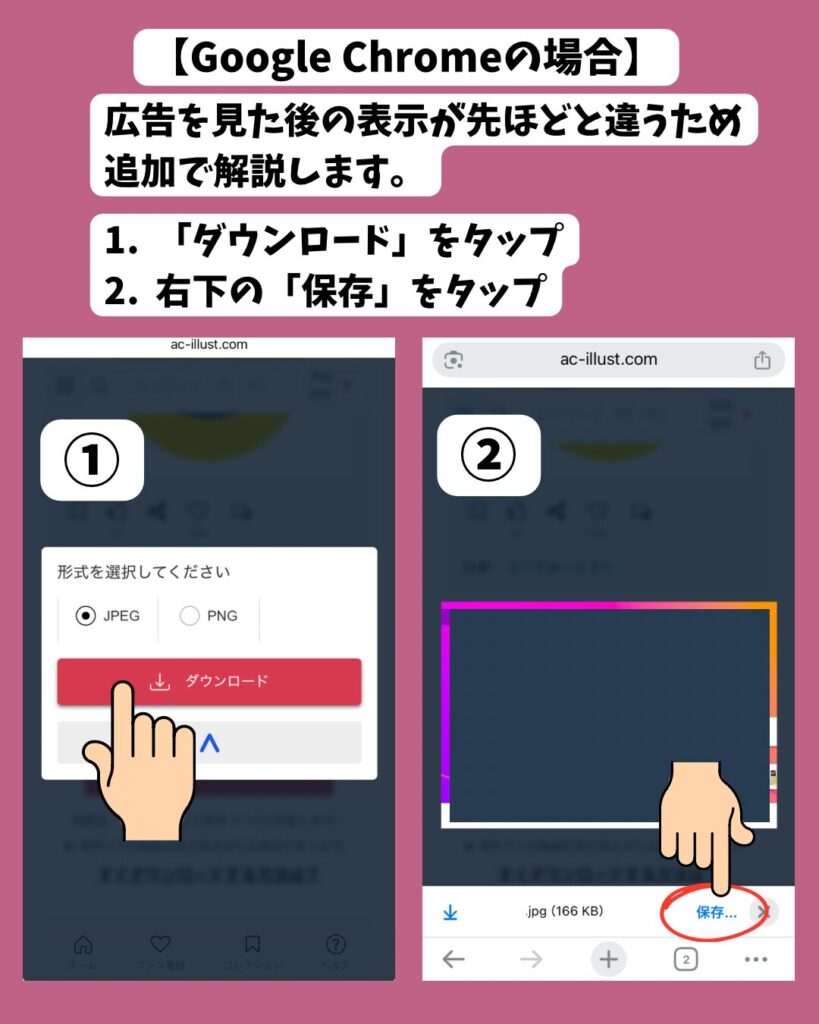
「ファイル」にチェックが付いた状態(最初からファイルにチェックが付いてます)で、「保存」をタップする。
右下の「アプリで開く…」をタップします。
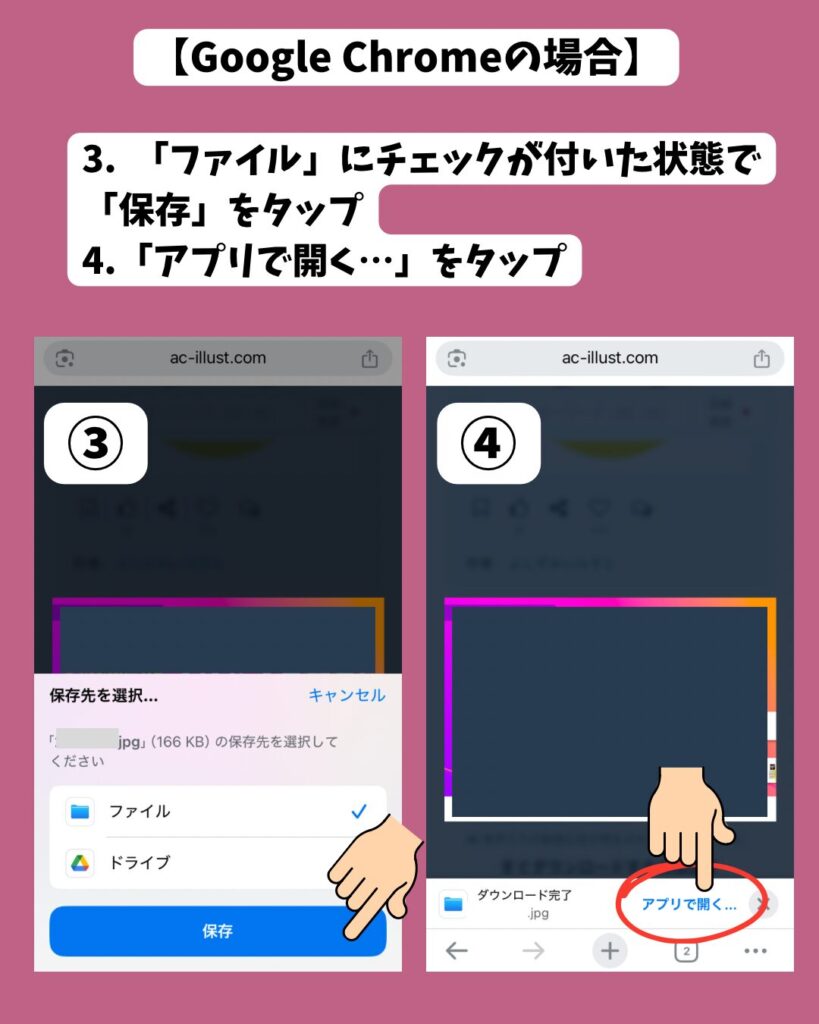
「ダウンロードフォルダを開く」をタップします。
次に、イラストをタップします。
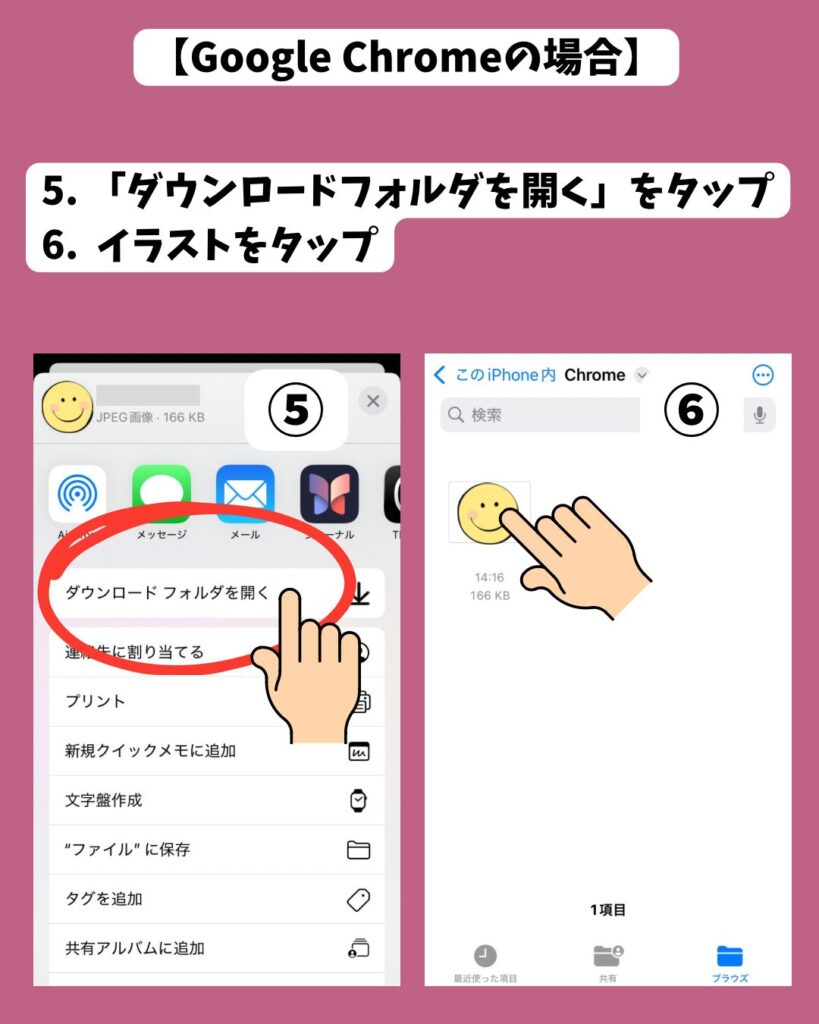
左下のアイコンをタップします。(またはイラスト長押し)
「画像を保存」を選ぶ。
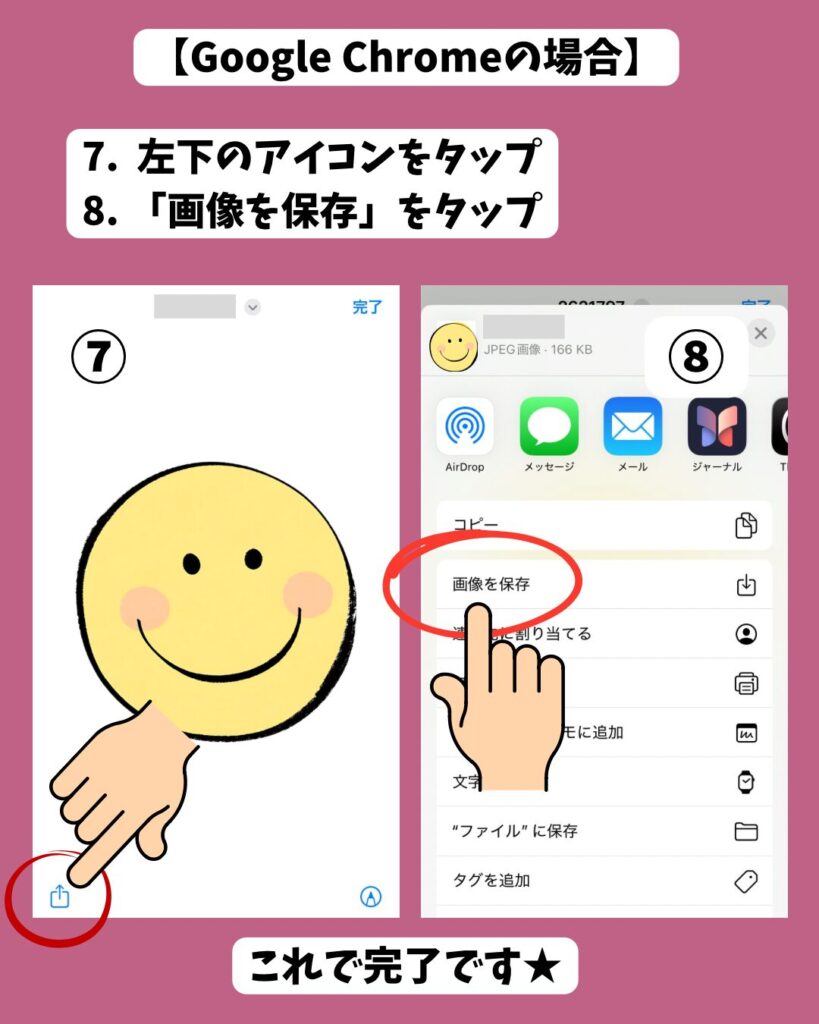
これで完了です★
これで解説は終了です。
次は、うまくいかない人に向けて「ここで詰まってない?」のポイントを追加で解説していきます。
ここで詰まってない?ポイント
やってみたけど、うまくいかない!という方は、いくつかのポイントをチェックしてください。
1.仮登録メールが来ない
仮登録メールが来ない場合は、以下のケースが考えられます。
- 入力したメールアドレスが間違っている可能性
- 受信設定が拒否になっている可能性
- 迷惑メールに入っている可能性
以上の3点を確認してみてください。
2.仮登録メールが文字化けしている
理由は不明ですが、メールが文字化けすることがごくまれにあるようです。
その時は文中のリンクは使えました。
お使いの機種とメールの種類でやり方を検索して対策を取るのがよいかと思います。
3.ダウンロードしたイラストにillustACの透かしが入っている
おそらく見本の画像を長押しで保存したのだと思われます。
無料ダウンロード会員登録をして、ダウンロードボタンから正式なデータをダウンロードしましょう。
4.イラストを印刷すると粗くなる、またはサイズが小さい
SafariのSTEP10、またはGoogle ChromeのSTEP4で画面をスクショしていませんか?
以上の手順でイラスト長押しから進んでください。
5.iPhoneでダウンロードしたが「写真」に入っていない
iPhoneでダウンロードした方へ、「ファイル」に入っていませんか?
※ファイルを消してしまった・もともとファイルを使っていない方は、STEP9の手順にて「表示」から進んでください。
6.広告を見たあと、進めない
広告は残り時間が0秒になるまで(最後まで)見ましょう。
たまに広告欄に「ダウンロードはこちら」のような表示が出ることがありますが、広告欄からはイラストのダウンロードはできません。
ダウンロードに進みたい方は右上の×ボタンをタップしてください。
広告を見た上で、広告先の情報をもっと見たい!という場合はタップで情報を見られます。
(広告主の方々、いつもありがとうございます。)
7.急にダウンロード出来なくなった
無料ダウンロード会員のダウンロード枚数は1日9枚までです。
それ以上ダウンロードしようとすると「無料会員は9枚までです」という内容の表示がでます。(勝手に料金がかかることはないので安心してください)
急ぎのイラストでなければ翌日になるのを待ちましょう。
※その日のうちに10点以上ダウンロードしたい場合はプレミアム会員(有料会員)になる必要があります。
8.イラストが1枚しかダウンロードできていない
セットでダウンロード・まとめてダウンロードは無料会員はできない仕様です。
お手数ですが必要な場合は同じ作業を繰り返して1枚1枚ダウンロードしていただく必要があります。
9.ダウンロードできていない時がある
手順を最後まで完了させていない可能性があります。
イラストACは最初のダウンロードボタンをタップしただけではダウンロードできず、最後まで完了させないとダウンロードできない仕様になっています。
お手数ですが手順を確認していただき、最後まで!を意識してやってみてください。
たくさんの保育教材イラストをご用意しています
最後までお読みいただきまして、ありがとうございました。
この記事が少しでもお役に立てば嬉しいです。
このブログ内ではたくさんの保育教材イラストをご紹介しており、たくさんのイラストをイラストACを経由して無料でダウンロードしていただけます。
あなたの保育や日常での子ども達との時間が豊かなものになりますように★